مقدمه
هیچ چیز به اندازه لگ و قطعیهای ناگهانی نمیتواند تجربه بازی در The Division 2 را خراب کند. حتی اگر سیستم قدرتمندی داشته باشید، یک اتصال اینترنت ناپایدار یا تنظیمات نامناسب شبکه میتواند باعث افزایش پینگ، تأخیر در واکنشها و حتی قطع ارتباط با سرور شود.
لگ در The Division 2 از کجا میآید؟
همه لگها به یک دلیل ایجاد نمیشوند. معمولاً مشکلات به یکی از این سه دسته تقسیم میشوند:
- مشکلات اینترنت و شبکه
- مشکلات سختافزاری یا افت فریم
- اختلال در سرورهای بازی
اولین قدم، تشخیص منشأ مشکل است.
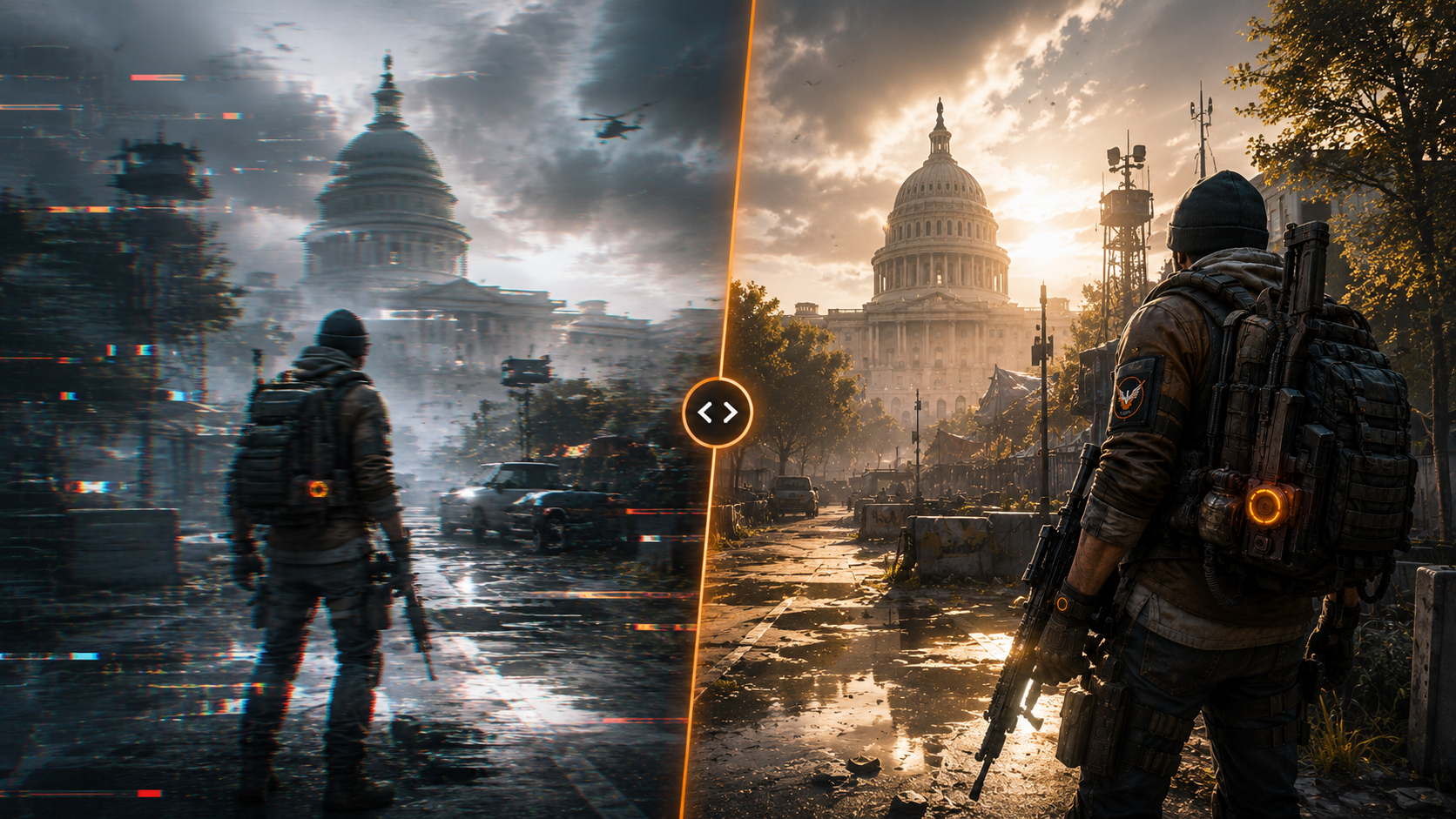
تفاوت لگ و افت فریم
بسیاری از بازیکنان این دو را با هم اشتباه میگیرند.
لگ (Lag)
- تأخیر در اجرای دستورات
- حرکت ناگهانی شخصیتها
- دیر ثبت شدن تیرها
- افزایش Ping
افت فریم (FPS Drop)
- کند شدن تصویر
- اجرای ناپیوسته انیمیشنها
- کاهش روان بودن بازی
اگر FPS شما مناسب است اما همچنان تأخیر دارید، احتمالاً مشکل از شبکه است.
از اتصال کابلی استفاده کنید
اگر امکانش را دارید، همیشه از کابل شبکه (Ethernet) استفاده کنید.
مزایای اتصال کابلی:
- پینگ کمتر
- پایداری بیشتر
- کاهش Packet Loss
- جلوگیری از نوسانات وایفای
برای بازیهای آنلاین، اتصال کابلی تقریباً همیشه انتخاب بهتری است.
وضعیت اینترنت را بررسی کنید
قبل از هر تغییری:
- سرعت دانلود و آپلود را بررسی کنید.
- Ping را اندازه بگیرید.
- Packet Loss را بررسی کنید.
گاهی سرعت اینترنت مناسب است اما نوسان شدید باعث لگ میشود.
دانلودهای پسزمینه را متوقف کنید
اگر همزمان:
- دانلود انجام میشود
- آپدیت ویندوز فعال است
- استریم یا آپلود فایل دارید
ممکن است کیفیت اتصال بازی کاهش پیدا کند.
مودم را ریستارت کنید
یک ریستارت ساده مودم میتواند:
- اتصال را پایدارتر کند.
- مشکلات موقتی DNS را برطرف کند.
- مسیر ارتباطی جدیدی ایجاد کند.
سرور مناسب را انتخاب کنید
گاهی مشکل از اینترنت شما نیست.
اگر سرور بازی دچار اختلال باشد:
- Ping افزایش پیدا میکند.
- احتمال قطع ارتباط بیشتر میشود.
- پاسخ سرور کند خواهد شد.
در چنین شرایطی معمولاً باید منتظر رفع مشکل توسط سرور بمانید.
برنامههای پسزمینه را ببندید
برنامههایی مانند:
- دانلود منیجر
- مرورگر با تبهای زیاد
- نرمافزارهای همگامسازی فایل
- استریم ویدئو
ممکن است پهنای باند یا منابع سیستم را اشغال کنند.
DNS مناسب انتخاب کنید
در برخی شرایط، استفاده از DNS پایدار میتواند زمان برقراری ارتباط با سرویسهای بازی را بهبود دهد.
هرچند تأثیر آن روی Ping همیشه زیاد نیست، اما در بعضی از اتصالها میتواند مفید باشد.
تنظیمات فایروال و آنتیویروس
گاهی نرمافزارهای امنیتی ارتباط بازی را محدود میکنند.
اگر به این موضوع مشکوک هستید:
- دسترسی بازی را در فایروال بررسی کنید.
- از مسدود نبودن Ubisoft Connect مطمئن شوید.
بهروزرسانی درایور کارت شبکه
گاهی مشکل به کارت شبکه یا درایور آن مربوط میشود.
بهروزرسانی درایورها میتواند:
- پایداری اتصال را افزایش دهد.
- ناسازگاریهای نرمافزاری را کاهش دهد.
اگر مشکل از سرور باشد چه کنیم؟
گاهی همه تنظیمات شما درست است اما:
- ورود به بازی با تأخیر انجام میشود.
- همه بازیکنان لگ دارند.
- ارتباط مدام قطع میشود.
در این حالت معمولاً باید منتظر رفع اختلال از سمت سرور بمانید.
روایت یک تجربه
یکی از بازیکنان تصور میکرد افت عملکرد بازی به دلیل کارت گرافیک است، اما بعد از اتصال سیستم از طریق کابل شبکه به مودم، پینگ او به شکل محسوسی کاهش پیدا کرد و بسیاری از لگها برطرف شدند. در نهایت مشخص شد مشکل اصلی، ناپایداری اتصال وایفای بوده است.
سوالات متداول
آیا اینترنت پرسرعت همیشه باعث کاهش لگ میشود؟
خیر. پایداری اتصال و میزان Ping معمولاً اهمیت بیشتری نسبت به سرعت دانلود دارند.
آیا وایفای برای The Division 2 مناسب است؟
اگر سیگنال قوی و پایدار باشد قابل استفاده است، اما اتصال کابلی معمولاً عملکرد بهتری دارد.
Packet Loss چیست؟
از دست رفتن بستههای اطلاعاتی در مسیر ارتباط که باعث تأخیر، لگ یا قطع ارتباط میشود.
اگر فقط بعد از آپدیت لگ دارم چه کار کنم؟
ابتدا وضعیت سرورها را بررسی کنید، سپس فایلهای بازی را Verify کرده و درایورها را بهروز نگه دارید.
جمعبندی
لگ در The Division 2 همیشه به قدرت سیستم مربوط نیست. بسیاری از مشکلات از اینترنت، تنظیمات شبکه یا اختلال سرورها ناشی میشوند. استفاده از اتصال کابلی، بررسی وضعیت شبکه، بستن برنامههای پسزمینه و بهروزرسانی درایورها از مؤثرترین راهکارها برای داشتن تجربهای روانتر و پایدارتر در بازی هستند.