مقدمه
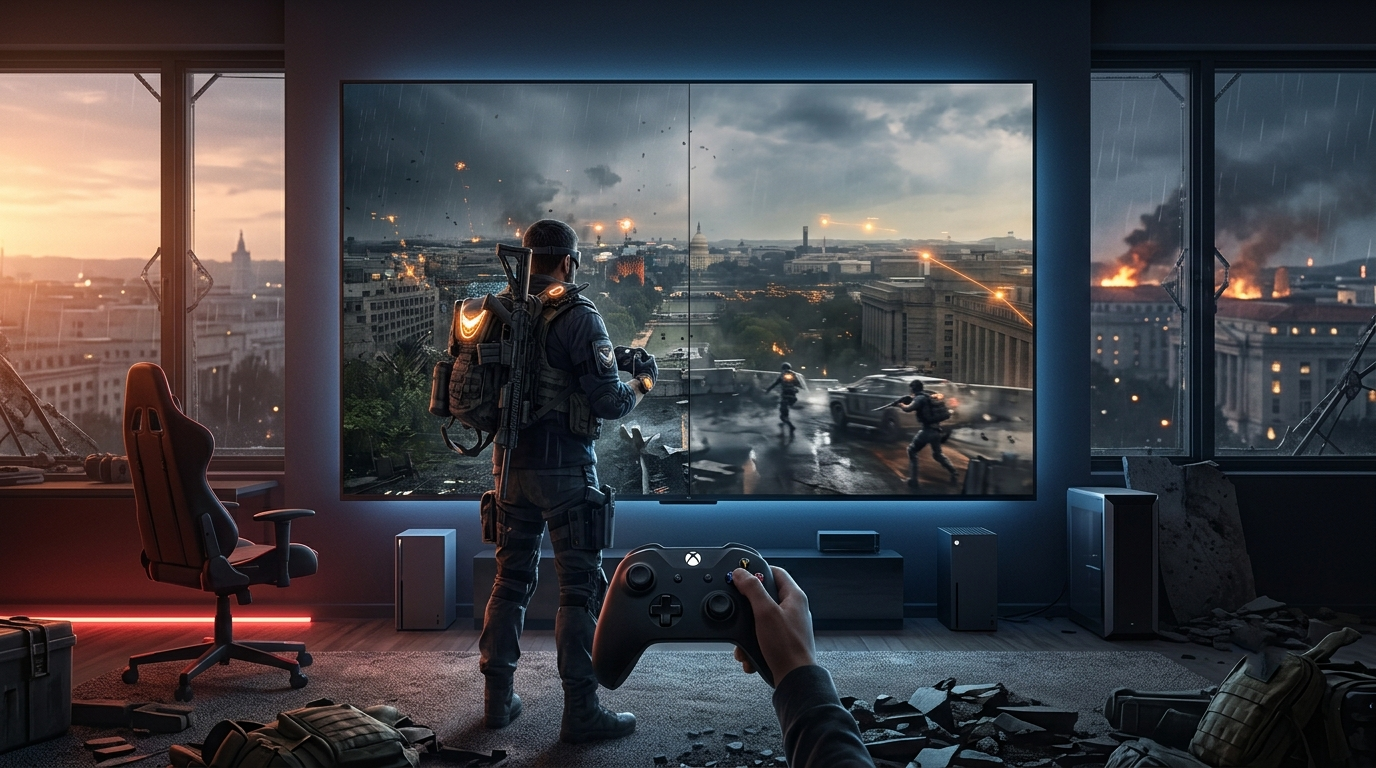
اجرای The Division 2 روی Xbox با توجه به قدرت سختافزاری کنسول، تجربهای روان و باکیفیت ارائه میدهد؛ اما انتخاب حالت گرافیکی مناسب میتواند تفاوت زیادی در کیفیت تصویر، نرخ فریم و حس بازی ایجاد کند.
بسیاری از بازیکنان بین داشتن تصویر زیباتر یا اجرای روانتر مردد هستند.
حالتهای گرافیکی The Division 2 روی Xbox
بسته به مدل Xbox، بازی معمولاً چند حالت مختلف برای نمایش تصویر ارائه میدهد:
حالت Performance
این حالت برای بازیکنانی مناسب است که روان بودن بازی را در اولویت قرار میدهند.
مزایا:
- نرخ فریم بالاتر
- حرکت دوربین روانتر
- واکنش سریعتر هنگام تیراندازی
- مناسب برای مبارزههای سریع
اگر بیشتر در فعالیتهای PvE، Dark Zone یا مبارزات شلوغ بازی میکنید، این حالت انتخاب مناسبی است.
حالت Quality
این حالت کیفیت بصری را در اولویت قرار میدهد.
مزایا:
- جزئیات بیشتر محیط
- وضوح تصویر بهتر
- کیفیت بالاتر برخی افکتهای گرافیکی
این گزینه برای بازیکنانی مناسب است که بیشتر از گشتوگذار در محیط و جزئیات شهر واشنگتن لذت میبرند.
بهترین تنظیمات برای Xbox Series X
اگر از Xbox Series X استفاده میکنید:
پیشنهاد متعادل:
- حالت Performance برای تجربه روانتر
- فعال بودن HDR در صورت داشتن تلویزیون مناسب
- استفاده از تلویزیون یا مانیتور با نرخ تازهسازی بالا
Series X توانایی اجرای بازی با کیفیت بالا را دارد، اما برای بازی رقابتی، فریم بالاتر معمولاً حس بهتری ایجاد میکند.
بهترین تنظیمات برای Xbox Series S
Xbox Series S سختافزار ضعیفتری نسبت به Series X دارد، بنابراین انتخاب تنظیمات اهمیت بیشتری پیدا میکند.
پیشنهاد:
- اولویت با حالت Performance
- فعال بودن Game Mode تلویزیون
- خاموش کردن پردازشهای اضافی تصویر تلویزیون
این تنظیمات باعث میشود بازی روانتر اجرا شود.
تنظیمات تلویزیون برای تجربه بهتر
گاهی مشکل کیفیت تصویر از تنظیمات تلویزیون است، نه خود بازی.
پیشنهاد میشود:
- Game Mode را فعال کنید.
- Motion Smoothing را خاموش کنید.
- HDR را در صورت پشتیبانی فعال کنید.
- Sharpness را بیش از حد بالا نبرید.
تنظیمات کنترلر برای واکنش بهتر
برای داشتن کنترل بهتر:
- حساسیت دوربین را متناسب با سبک بازی تنظیم کنید.
- Aim Sensitivity را خیلی پایین یا خیلی بالا قرار ندهید.
- تنظیمات لرزش کنترلر را مطابق سلیقه خود تغییر دهید.
در مبارزات سریع، تنظیم مناسب کنترلر میتواند تأثیر زیادی روی عملکرد شما داشته باشد.
چه حالتی برای چه بازیکنی بهتر است؟
اگر بیشتر مبارزه میکنید:
✅ Performance Mode
چون واکنش سریعتر و حرکت روانتر اهمیت بیشتری دارد.
اگر عاشق جزئیات محیط هستید:
✅ Quality Mode
چون کیفیت بصری بیشتری ارائه میدهد.
اگر بازی رقابتی انجام میدهید:
✅ Performance Mode
چون فریم بالاتر معمولاً تجربه دقیقتری ایجاد میکند.
اشتباهات رایج در تنظیمات Xbox
استفاده از تنظیمات تلویزیون معمولی
حتی بهترین تنظیمات بازی هم بدون فعال بودن Game Mode ممکن است تأخیر ایجاد کند.
تمرکز بیش از حد روی کیفیت تصویر
در بازیهای تیراندازی، روان بودن تصویر معمولاً اهمیت بیشتری از چند جزئیات گرافیکی اضافه دارد.
نادیده گرفتن تنظیمات HDR
HDR اشتباه میتواند باعث تاریک شدن یا غیرطبیعی شدن تصویر شود.
روایت یک تجربه
بسیاری از بازیکنان بعد از تغییر از حالت Quality به Performance تصور میکنند کیفیت بازی افت زیادی خواهد داشت، اما هنگام مبارزه و حرکت در محیط متوجه میشوند تجربه کلی روانتر و لذتبخشتر شده است. در بازیهایی مثل The Division 2، واکنش سریع اهمیت زیادی دارد و چند فریم بیشتر میتواند حس کنترل بهتری ایجاد کند.
سوالات متداول
بهترین حالت گرافیکی The Division 2 روی Xbox چیست؟
برای بیشتر بازیکنان، حالت Performance انتخاب بهتری است چون اجرای روانتری ارائه میدهد.
آیا HDR روی کیفیت تصویر تأثیر دارد؟
بله، در تلویزیونهای مناسب HDR میتواند رنگها و نورپردازی بازی را بهتر نمایش دهد.
آیا Xbox Series X تفاوت زیادی با Series S دارد؟
بله، Series X قدرت پردازشی بیشتری دارد و در تنظیمات گرافیکی دست بازتری ارائه میدهد.
برای بازی رقابتی Quality بهتر است یا Performance؟
Performance معمولاً انتخاب بهتر است، چون تأخیر کمتر و حرکت روانتری دارد.
جمعبندی
بهترین تنظیمات گرافیکی The Division 2 روی Xbox به سبک بازی شما بستگی دارد، اما برای اکثر بازیکنان حالت Performance بهترین تعادل بین کیفیت و روان بودن را ایجاد میکند. با فعال کردن Game Mode تلویزیون، تنظیم درست HDR و انتخاب حالت مناسب، میتوانید تجربهای بهتر و پایدارتر از بازی داشته باشید.